
ImposeFlow’u
indirin
Bilgisayarınıza uygun sürümü yükleyin, hesabınızı oluşturun ve kendi PDF dosyalarınızla çalışmaya başlayın. 7 günlük denemede kart bilgisi gerekmez; PDF çıktıları tam kalitede, filigransızdır.
Önceki sürüm gerekirse: 1.0.49
Mac’te ilk açılış: Mac sürümü henüz Apple onaylı değil; ilk açılışta bir kez izin vermeniz gerekir. 1) İndirilen dosyayı açıp ImposeFlow’u Uygulamalar klasörüne sürükleyin. 2) ImposeFlow’u açın; “doğrulanamadı” uyarısını kapatın. 3) Sistem Ayarları → Gizlilik ve Güvenlik’te aşağıdaki “ImposeFlow engellendi” yazısının yanındaki Yine de Aç’a basın ve parolanızı girin. Bundan sonra program normal açılır. Hangi kurulumu indireceğinizi Apple menüsü → Bu Mac Hakkında’dan görebilirsiniz: “Apple M…” yazıyorsa Apple M serisi, “Intel” yazıyorsa Intel kurulumu. Mac sürümünde etiket özellikleri henüz yoktur.
Programın içinden
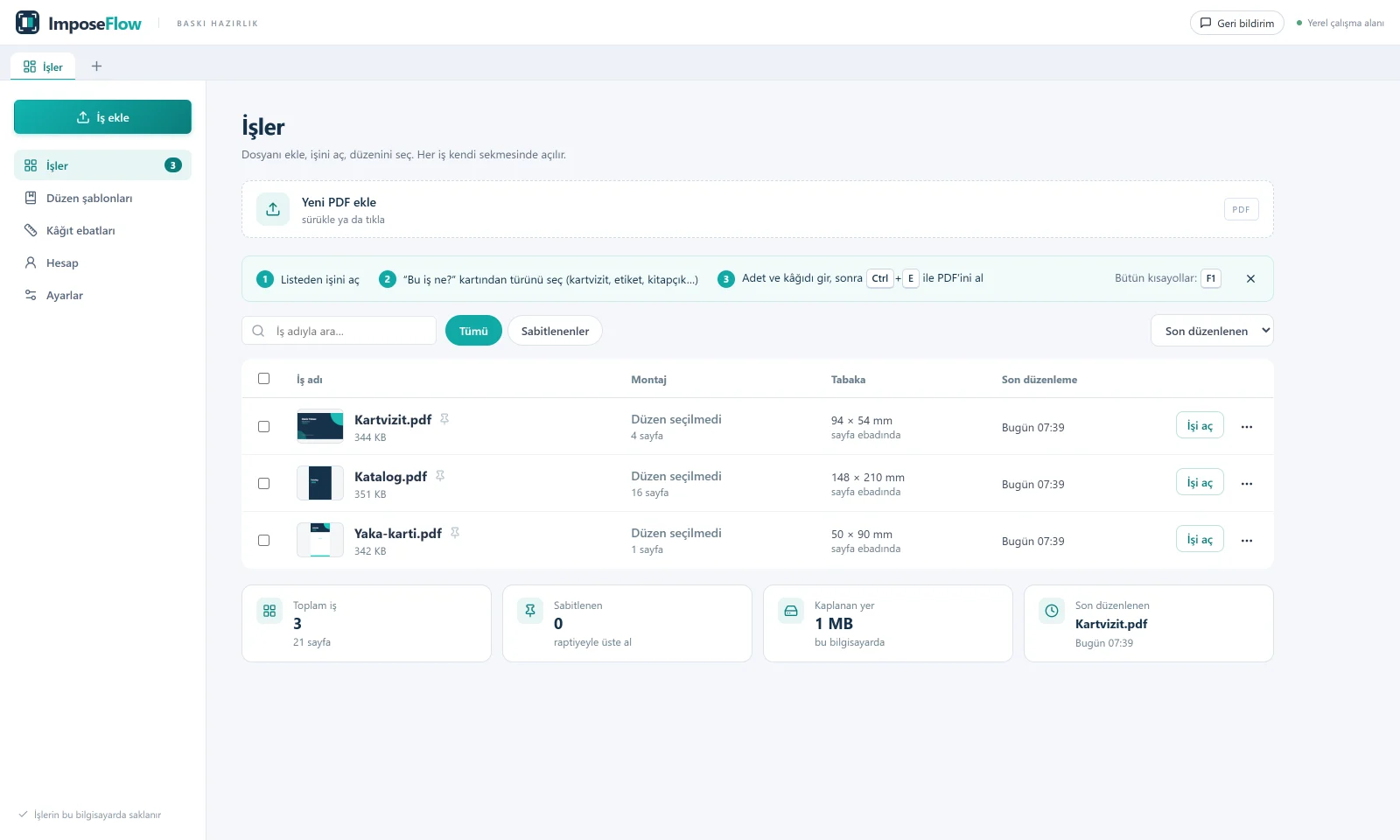
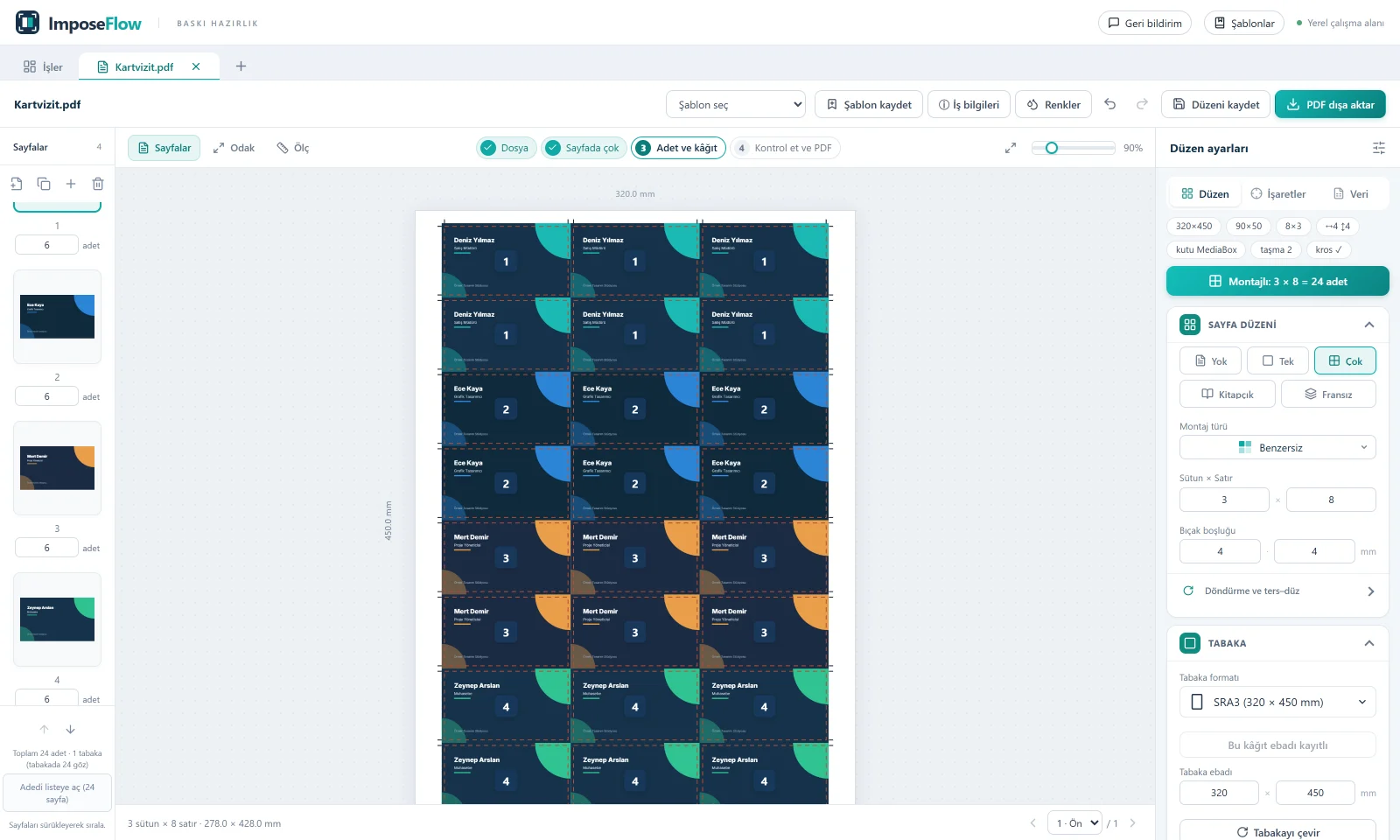
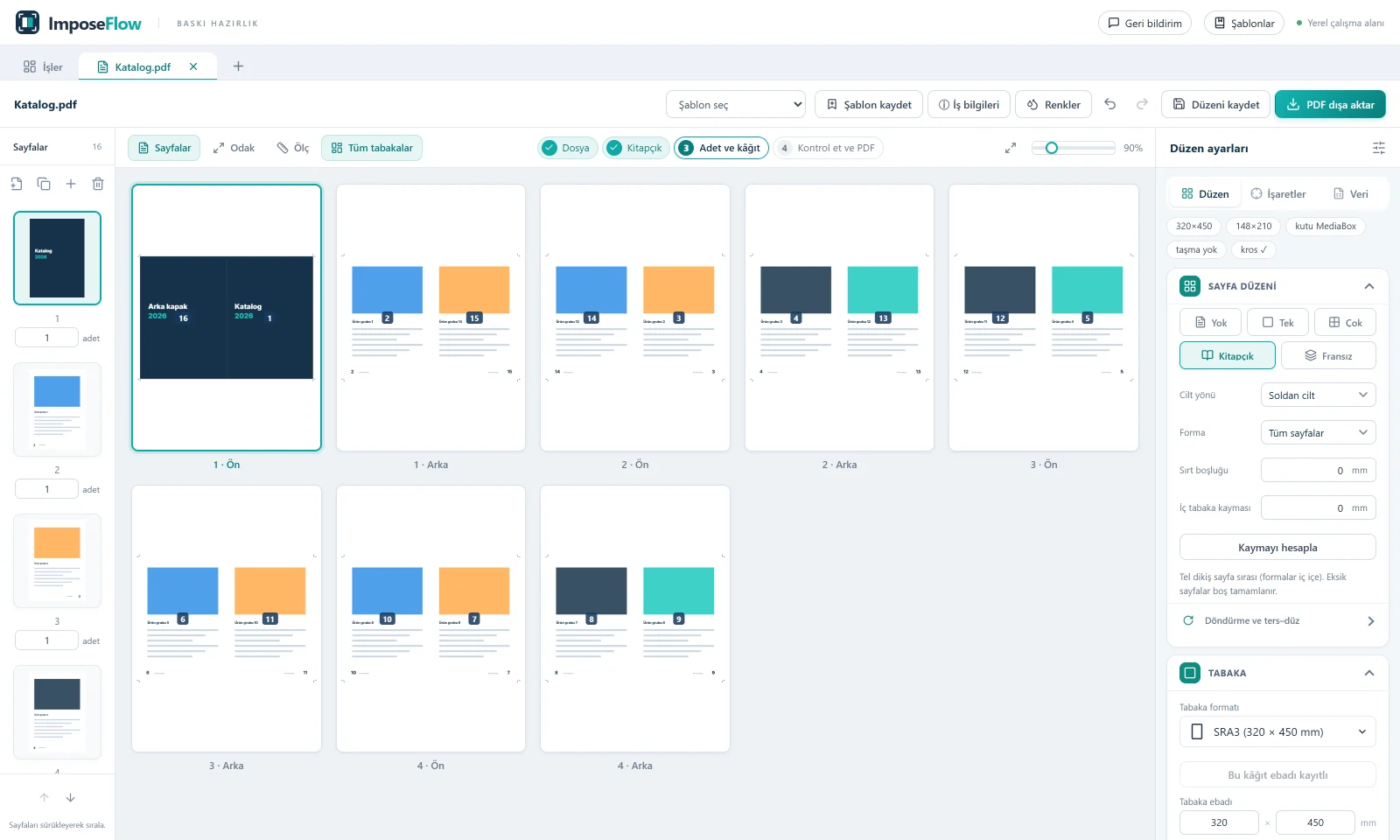
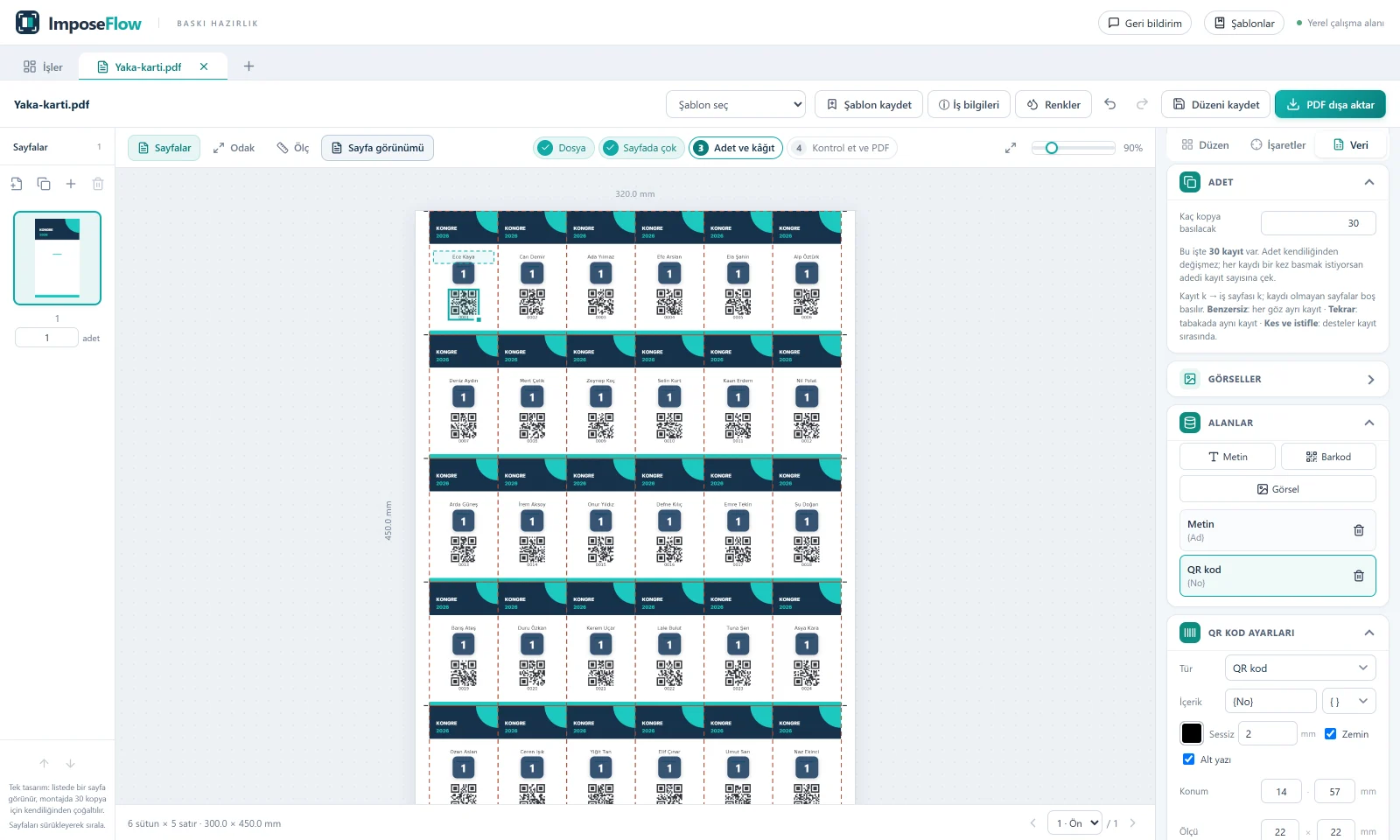
Görüntüler programın 1.0.21 sürümünden alındı. Örnek işlerdeki kişi ve firma adları uydurmadır.
Kurulumdan önce
“Bilinmeyen yayımcı” uyarısı
Windows kurulum paketi henüz kod imzası taşımıyor. Bu nedenle kurulum sırasında “Bilinmeyen yayımcı” uyarısı görülebilir.
Güncelleme
Yeni sürüm yayımlandığında uygulamada bildirim görünür. Güncelleme için yeni kurulum paketini indirip yükleyebilirsiniz.
Dosyalarınızın saklanması
İşleriniz, PDF dosyalarınız ve düzen ayarlarınız bilgisayarınızda saklanır. Hesap, lisans ve sürüm kontrolü için internet bağlantısı kullanılır.
İlk işinizi hazırlayın
Hesabınıza giriş yaptıktan sonra PDF dosyanızı ekleyin. Tabaka ölçüsünü ve montaj düzenini seçip önizlemeyi kontrol edin.